Dibalik Wafatnya Steve Jobs

Setelah bertahun-tahun bergulat dengan kanker yang diidapnya, Steve Jobs akhirnya kalah. Pendiri Apple Inc, Steve Jobs, meninggal dunia....

Mengenal Situs Penyebar Dokumen Rahasia Negara!

WIKILEAKS sedang jadi perbincangan hangat. Situs yang mendedikasikan dirinya sebagai “ember” itu, lagi-lagi, merilis sejumlah dokumen rahasia. Kali ini....

Belajar Ngehack Windows Xp

Ternyata windows xp mempunyai banyak celah yang dapat kita utak atik sesuai dengan keinginan kita, nah kali ini kita akan belajar sedikit cara untuk utak atik windows xp....

Kevin Mitnick, Sang Legenda Hacker

Sebuah ketukan terdengar dari pintu apartemennya, Kevin Mitnick membuka pintu dan mendapati lusinan agen FBI dan penegak hukum lain sudah bersiap untuk menangkapnya.....

Belajar Mencari Dengan Cepat Di Google

Tanda petik dapat digunakan untuk pencarian yang khusus, artinya Google akan mencaari kata yang terdapat dalam tanda petik guna memperkecil kesalahan pencarian.....

Tampilkan postingan dengan label science. Tampilkan semua postingan

Cara Mengaktifkan Task Manager Dan Regedit

Task Manager
Terkadang virus komputer membuat jengkel kita, selain menyerang dokumen-dokumen pribadi kita biyasanya virus itu juga men disable system windows kita, meskipun virus tersebut sudah di hapus oleh anti virus kita namun biyasanya antivirus cuma menghapus virus tersebut dan tidak mengembalikan disable system windows kita huh.. memang tuh virus selalu membuat jengkel kita Not talking.
Biyasanya system windows yang sering di disable oleh virus itu adalah task manager dan regedit (Registry Editor) karna biyasanya virus tuh bisa di deteksi dengan dua system tersebut, tapi jangan takut karna saya punya cara untuk mengaktifkanya dan caranya sangat mudah anda hanya tinggal download filenya yang berukuran kecil tidak lebih dari 2 Mb dan anda bisa download secara gratiiiss… nih link download tan nya :
- Task Manager :
- Regedit (Registry Editor) :
setelah selesai download anda tinggal buka file nya lalu buka yang Task Manager lalu tekan “y” pada keyboard lalu enter, nah sekarang anda coba masuk ke system Task Manager dengan cara Ctrl+Alt+Delete. Nah gimana sudah muncul kan…..
Kalau untuk regedit caranya sama cari yang Regedit buka lalu tekan “y” pada keyboard lalu enter dan untuk masuk ke Registry Editor anda tinggal pergi ke start – run ketik regedit lalu enter.
Gimana mudah kan, selamat mencoba semoga sukses…Thumbsup

Belajar Membuat Tampilan Web Dengan Photoshop

Gambar Photoshop Membuat website yang cantik dan kaya animasi itu gampang! Dulu, merancang website yang benar-benar indah, cemerlang, dan kreatif merupakan tugas yang berat. Kita harus me-layout tampilan web secara hati-hati dan memasukkan gambar-gambar ke dalamnya dengan tingkat ketelitian yang tak terbayangkan. Sekarang, dengan menggunakan Adobe Photoshop CS dan Dreamweaver MX 2004 plus Adobe ImageReady CS yang terbundel dalam satu paket yang sama, merancang website yang fantastis dan penuh dengan animasi akan terasa sangat mudah. Di sini, Anda akan belajar me-layout website, menciptakan slice, membuat rollover button, merancang tombol-tombol, membuat remote rollover lewat cara yang step-by-step, lengkap, dan penuh gambar. Di akhir bab, Anda akan mendapat banyak tip dan trik untuk mengoptimalisasi tampilan website Anda lewat cara yang singkat.
Membuat Website ”My Diary” Website “My Diary” ini didesain dengan nuansa khas warna coklat untuk menciptakan kesan yang soft dan tenang. Sama seperti website-website pada umumnya, website “My Diary” ini dipenuhi gambar serta teks yang disusun secara hati-hati agar temanya tidak me-lenceng dari tema awalnya.
Berikut langkah-langkah membuat website “My Diary” yang bisa Anda ikuti:
1. Pertama-tama, siapkan sebuah kanvas baru menggunakan setting berikut:


- Width : 720 pixel
- Height : 480 pixel
- Resolution : 72 pixel/inch


2. Klik ikon warna latar depan dan pilih warna baru dengan rumus #FFF2AD.
image


3. Klik menu Edit > Fill. Pada bagian Use, pilih Foreground Color.
4. Tekan tombol OK dan kanvas Anda akan tampak seperti ini.
image
5. Kita akan atur ulang warna latar depannya untuk membuat persegi empat. Klik ikon warna latar depan dan masukkan rumus berikut #FFCC00. Dengan begitu, Anda akan mendapat warna oranye.
6. Klik Rectangle Tool image dan buatlah persegi empat seperti gambar berikut ini.
image
7. Raster bentuk persegi empat ini dengan mengklik menu Layer > Rasterize > Shape.
8. Klik Elliptical Marquee Tool dan buatlah bidang seleksi seperti gambar di bawah ini.
image
9.Tekan tombol Del dan susul dengan menekan tombol Ctrl+D untuk menghilangkan garis seleksi.
image
10. Klik menu Layer > Layer Style > Drop Shadow. Masukkan setting seperti gambar di bawah ini:


- Ganti size menjadi 18
- Lalu ok


maka akan menjadi seperti ada bayangannya :

Mendesain Tombol
Idealnya, sebuah website pasti dipenuhi oleh tombol-tombol, kita akan mengaktifkan tombol-tombol itu sehingga bisa diklik oleh orang lain. Sekarang, kita akan ciptakan tombol website dengan langkah-langkah berikut ini:
1. Klik Rounded Rectangle Tool image dan pada bagian  Radius,clip_image002isikan angka 10px .
2. Sebelum kita membuat persegi empat dengan sudut tumpul untuk membuat tombol, aturlah terlebih dulu warna latar depan yang sedang aktif saat ini. Klik ikon warna latar depan dan pilih warna dengan rumus #DAC75E yang akan menghasilkan warna coklat agak tua.
3. Buatlah persegi empat kecil di atas kanvas dan raster jika sudah dengan mengklik menu Layer > Rasterize > Shape. Hasilnya seperti ini:
image
4. Beri ia sedikit style agar tampak bergaya. Klik menu Layer > Layer Style > Outer Glow. Masukkan setting seperti berikut ini:
image
- Opacity = 100%
- Range = 53


5. Sedangkan untuk warna Glow-nya, Anda bisa memakai warna oranye dengan rumus seperti ini, #FFA00B.
6. Klik check box Stroke untuk menciptakan garis tepi bagi tombol. Masukkan setting seperti gambaran di bawah ini dan khusus untuk warna stroke-nya, kita pilih warna coklat agak tua dengan rumus #A49455.
image
Maka tampilan nya akan seperti ini
image
7. Klik menu Layer > Duplicate Layer untuk membuat tombol dengan desain sama persis dengan tombol yang kita ciptakan tadi.
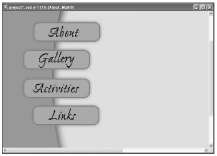
8. Lakukan langkah 7 dua kali lagi sehingga praktis kita punya empat tombol yang sama mirip. Posisikan keempat tombol itu seperti ilustrasi berikut.
image
9. Sekarang, kita akan bubuhkan sebuah teks di tiap-tiap tombol web tersebut. Klik Horizontal Type Tool clip_image002[6]dan aturlah font seperti pengaturan berikut ini:
- Nama Font : Ex Ponto
- Size : 30 pt
- Style : Regular
Atau jika anda ingin mengganti dengan nama Font yang lain pun tak apa.
10. Untuk tombol pertama, buatlah teks “About”. Setelah mengklik Horizontal Type Tool, ketikkanlah teks tersebut tepat di atas tombol pertama, yaitu tombol teratas.
11. Setelah selesai menulis, tekan tombol Ctrl+Enter.
12. Lakukan langkah 10-11 masing-masing untuk ketiga tombol yang lain. Di tiap-tiap tombol, ketikkan “Gallery”, “Activities”, dan “Links”. Lihat hasilnya berikut ini:
image
Memasukkan Gambar-Gambar Agar tambah meriah
Kita bisa memasukkan gambar-gambar ke dalam website.
Berikut langkah-langkahnya :
1. Ambil gambar pensil atau apa yang anda inginkan, dengan cara klik File – Open – dan cari gambar yang anda inginkan. Di sini saya akan menggunakan gambar pensil seperti berikut :

2. Klik Magic Wand Tool image dan klik tepat di bidang putih yang mengelilingi pensil itu.
3. Tekan tombol Shift+Ctrl+I untuk membalik bidang seleksi. Lihat prosesnya seperti gambar di bawah ini:
 
4. Tekan tombol Ctrl+C dan beralihlah ke kanvas tempat kita mendesain halaman web tadi.
5. Susul dengan menekan tombol Ctrl+V untuk mem-paste gambar tersebut.
6. Mungkin, setelah Anda paste, gambar tersebut masih berukuran cukup besar. Untuk memperkecilnya, klik menu Edit > Free Transform > Scale. Perkecil sesuai selera.

7. Beri bayangan dengan mengklik menu Layer > Layer Style > Drop Shadow. Masukkan setting berikut ini:


- Opacity = 43%
- Distance = 5, Spread = 0, dan Size = 27
- Noise = 0.


8. Lalu tambahkan foto-foto sesuai dengan selera anda dan lakukan langkah 1-7.

Memasukkan Teks
Pada putaran ketiga ini, kita akan memasukkan teks ke dalam desain web. Teks yang kita masukkan ini berjenis bitmap yang tak mungkin bisa diedit menggunakan software-software pengolah kata jika nanti teks tersebut memang akan diedit, seperti menggunakan Notepad, Dreamweaver MX 2004 dan sebagainya. Pada bagian lain, kita akan belajar cara membuat teks yang bisa diedit menggunakan Dreamweaver MX 2004 atau Notepad.
Ikuti langkah-langkah berikut ini untuk membuat teks judul:
1. Klik ikon warna latar depan dan pilihlah warna kuning dengan rumus #F0FF00.
2. Klik Horizontal Type Tool clip_image002[8]dan pakailah setting huruf seperti ini:
- Jenis Font : Edwardian Script ITC 13
- Style : Regular
- Size : 120 pt
3. Ketikkan “My Diary” seperti ilustrasi berikut ini:

4. Klik menu Layer > Layer Style > Outer Glow dan masukkan setting seperti gambar di bawah. Khusus untuk warna outer glow-nya, pakai warna kecoklatan dengan rumus #B59C15.

- Opacity = 100%, Noise = 0%.
- Spread = 0, Size = 13.
- Rage = 50%, Jitter = 0%


5. Kalau sudah, klik check box Stroke dan pakai setting seperti gambar yang tersaji di bawah ini. Untuk warnanya, pilih warna oranye dengan rumus #FFAE00.

- Size = 2.
- Position = Outside.
- Blend Mode = Normal.
- Opacity = 100%.


Maka akan tampak seperti berikut :

Memasukkan Pernak-Pernik
Sebenarnya, kreasi web yang telah kita ciptakan di atas sudah cukup bagus. Tapi sayangnya, kreasi web di atas kurang seramai yang kita inginkan. Untuk menambah keramaian dan keceriaan website tersebut, kita manfaatkan kreasi pernak-pernik yang akan kita ciptakan berikut ini. Sebenarnya, kita tidak perlu susah-susah untuk menciptakan pernak-pernik di atas mulai dari awal sebab kita hanya memanfaatkan fasilitas Custom Shape dari Photoshop CS. Inilah langkah-langkahnya:
1. Klik Custom Shape Tool image  dari jendela Tools.
2. Klik anak panah kecil yang ada di option Shape pada toolbar dan pilih
Snowflake 3.

3. Atur warna latar depan dengan warna coklat terang berumus #FCEFD3.
4. Buatlah bentuk salju di atas desain web, mulai dari pojok kiri atas seperti ilustrasi di bawah ini:

5. Perbanyak bentuk salju itu dengan mengklik menu Layer > Duplicate Layer sampai beberapa kali.
6. Bentuk-bentuk salju yang lain dapat Anda modifikasi besar kecilnya sehingga tampak lebih dinamis. Lihat tampilannya berikut ini:

7. Selain salju, kita akan menciptakan pernak-pernik lain, yaitu daun. Klik Custom Shape Tool dan pilih bentuk Leaf 2 seperti gambar di bawah ini.

8. Atur warna latar depan yang aktif dengan warna kuning muda (#F9FDBF) dan buatlah objek leaf 2 di atas kanvas.
9. Klik menu Layer > Duplicate Layer sehingga kita punya dua buah daun.
10. Klik Move Tool image dan untuk objek daun yang kedua, klik menu Edit > Free Transform > Flip Horizontal. Posisikan di samping kanan daun pertama sehingga akan menjadi seperti ini:

Hasil Akhir
Beginilah hasil akhir yang akan Anda dapatkan begitu proses desain halaman web menggunakan Adobe Photoshop CS berlangsung mulus. Simpanlah hasil kreasi tersebut dengan mengikuti langkah-langkah berikut:
1. Klik menu File > Save As.
2. Simpan dengan nama terserah anda dan dengan tipe jpg/gif tekan tombol Save jika sudah.
image
Semoga ilmu ini bermanfaat bagi anda Wink, dan jangan lupa kasih komen di bawah jika anda kesulitan dengan tutorial di atas dan jika anda merasa puas dengan tutorial di atas OK Thumbsup.

Mengenal Situs Penyebar Dokumen Rahasia Negara!


sedang jadi perbincangan hangat. Situs yang mendedikasikan dirinya sebagai “ember” itu, lagi-lagi, merilis sejumlah dokumen rahasia. Kali ini, wikileaks.org mempublikasikan dokumen-dokumen kawat diplomatik yang bersumber dari 274 kedutaan besar Amerika Serikat di berbagai belahan dunia, termasuk dari Departemen Luar Negeri AS. Sejak Wikileaks merilis kawat-kawat rahasia itu, media sedunia berpesta pora memberitakannya. Berita-berita seksi bertaburan. Misalnya soal Belanda yang menyimpan nuklir titipan Amerika Serikat; Raja Arab Saudi meminta AS menyerang Iran; pendapat dan prediksi negarawan senior Singapura Lee Kwan Yew tentang Korea dan masa depannya; dan lain-lain. Tak kurang Menteri Luar Negeri AS Hillary Clinton kebakaran jenggot (meski tentu ia tak berjenggot), dan mengecam pembocoran dokumen-dokumen itu. Siapa dibalik WikiLeaks adalah pertanyaan besar?
WikiLeaks adalah sebuah situs yang khusus memposting dokumen-dokumen rahasia. Situs ini tidak menerima kontribusi dana dari pemerintah manapun, guna manjaga integritasnya.
“wikiLeaks adalah organisasi nirlaba yang didanai juru kampanye hak asasi manusia, wartawan investigasi, teknologi dan masyarakat umum,” kata wikiLeaks.
Tetapi siapa yang mengelola WikiLeaks?
Wajah yang paling umum terlihat adalah seorang pria yang dikenal dengan nama Julian Assange. Pria berambut putih ini adalah warga Australia yang kini menetap di Afrika Timur.

“Orang tuanya mengelola sebuah perusahaan tur theater. Assange mengaku pernah bersekolah di 37 sekolah dan 6 universitas di Australia,” lapor koran Sydney Morning Herald, mengutip wawancara e-mail dengan Assange.
Lebih lanjut Assange tetap merahasiakan detail dirinya kepada publik, termasuk usianya. tetapi dari penelusuran, Assange pernah dinyatakan bersalah atas serangan hacker terhadap intelejen AS dan penerbitan majalah yang menginpirasikan orang untuk melawan Persemakmuran.
Siapapun Assange atau orang lain dibalik WikiLeaks Satu hal yang pasti, situs ini telah memberikan informasi rahasia yang selama ini ditutupi. Tanpa memandang benar atau salah cara WikiLeaks mendapatkan informasi ini, tetapi terbukti informasi yang disebarkan dengan cepat menjadi perbincangan dan mampu membuat negara adidaya seperi AS kebakaran jengot.
Teknologi Dibalik wikileaks
Sebelum dibuka kepada orang banyak dua surat kabar ternama, New York Times dan The Guardian, serta majalah Jerman Der Spiegel mendapat akses terlebih dahulu. Ketiga media tersebut kemudian menuliskan laporan berdasarkan dokumen yang dibocorkan tersebut. Wikileaks juga telah mempublikasikan video tentang perang di Irak sebelum membuka dokumen tentang Perang Afganistan.
Meskipun banyak perhatian yang diberikanterhadap dokumen bocoran yang menyangkut tentara AS, sebenarnya Wikileaks tidak hanya memberikan perhatian kepada negara Paman Sam itu saja. Dokumen tentang negara-negara lain juga dapat ditemukan di situsnya, termasuk tentang Indonesia. Dokumen Wikileaks tentang Indonesia berkisar dari analisis intelijen US Marines, analisis tentang masalah Lumpur Sidoarjo/Lumpur Lapindo, analisis Congressional Research Services tentang berbagai topik Indonesia, antara lain tentang gerakan separatis dan terorisme di Indonesia.
Apa yang digunakan?
image Meskipun nama dan tampilannya mirip dengan situs Wikipedia, Wikileaks sebenarnya sangat berbeda dengan situs ensiklopedi bebas tersebut. Misalnya dalam masalah kebijakan publikasi, Wikileaks jauh lebih ketat dibandingkan Wikipedia yang membebaskan siapa saja untuk mengirim dan menulis artikel.
Wikileaks bertindak sebagai wartawan, dan GoMBANc Nan Cengka Kontributor Bisnis Indonesiakontributor dokumen diperlakukan sebagai sumber. Hukum Swedia, negara tempat situs Wikileaks berada, melarang investigasi terhadap sumber jurnalis. Selain itu di Swedia bila wartawan membocorkan identitas sumber, dia dapat dituntut karena telah melakukan tindak kriminal.
Selain perlindungan hukum Wikileaks juga mendayagunakan teknologi untuk melindungi sumber dan personelnya. Ini cukup menarik pula untuk dilihat. Pada intinya, Wikileaks memanfaatkan proses dan teknologi informasi untuk menjamin kerahasiaan dan keanoniman. Pada saat pengiriman dokumen, sumber Wikileaks dapat memanfaatkan situ https//sunshinepress.org.
Untuk berkomunikasi langsung dengan personel Wikileaks, situs ini juga menyediakan saluran chat yang juga terenkripsi untuk mencegah penyadapan. Karena tidak dapat disadap, komunikasi dapat dilakukan dengan aman. Saluran chat ini dapat dibuka lewat browser di https//chat. wikileaks.org/
Selain lewat Internet, wikileaks juga menerima kiriman lewat pos. Namun karena jauh lebih beresiko, cara ini tidak dianjurkan. Wikileaks misalnya menganjurkan agar mengirim dari tempat yang tidak terpantau oleh kamera video.
Bisa diperkirakan, tidak semua orang senang akan Wikileaks. Menurut situs Wikileaks, China misalnya sejak tahun 2007 telah memblokir situs ini sehingga tidak dapat diakses dari dalam negara itu. Namun blokir ke akses berkas-berkas Wikileaks ini dapat dengan mudah diakali dengan mirroring, atau situs cermin yang menyalin isi Wikileaks.
Situs-situs cermin ini jugalah yang tetap menyediakan akses ketika Wikileaks sempat terpaksa nonaktif karena kehabisan dana. Karena teknologi modern memungkinkan menyalin berkas digital memang memudahkan orang untuk menghindari blokir dan sensor.
Ratusan Domain Wikileaks
Ada anekdot berbasis fakta yang menggelitik soal kebebasan informasi di internet. Jika pemerintah di negeri-negeri Komunis macam Tiongkok atau Korea Utara tidak suka pada situs tertentu, maka mereka akan memblokirnya supaya tidak bisa diakses warga.
Namun di Barat, terutama Amerika Serikat, pemerintah malah menghancurkannya. Faktanya, dikeroyok bukan hanya oleh lembaga pemerintah, melainkan juga korporasi-korporasi AS yang semula digunakan jasanya oleh situs tersebut.
Misalnya, alamat WikiLeaks.Org dihapus permanen oleh penyedianya, EveryDNS.net setelah WikiLeaks.org menjadi sasaran “serangan yang menghalangi akses (DDoS)”.
“Serangan-serangan itu, dan juga serangan selanjutnya, akan mengancam stabilitas prasarana EveryDNS.net yang menyediakan akses bagi hampir 500.000 situs lainnya,” dalihnya.
Segera sesudah itu, pendiri WikiLeaks, Julian Assange, dan timnya menyewa tiga domain baru di Eropa: WikiLeaks.de (Jerman), WikiLeaks.fi (Finlandia), dan WikiLeaks.nl (Belanda).
Perkembangan terakhir, ternyata di luar ketiga domain itu masih banyak lagi mirror domain sebagai cadangan bagi basis data WikiLeaks. Ratusan mirror domain itu agaknya dikerjakan secara sukarela oleh para penyokong kebebasan informasi.
Berikut adalah beberapa domain WikiLeaks:
wikileaks.as50620.net
wikileaks.tard.is


wikileaks.enzym.su

freeus.jsdev.org
wikileaks.cellue.de
wl.opsec.eu ipv6

wl.donatepl0x.com
wikileaks.challet.eu
wikileaks.kister.org

wikileaks.ptitlu.org
wikileaks.rolisteam.org
wl.gernox.de

wikileaks.morningtime.com
wikileaks.renout.nl
wikileaks.fdn.fr

wikileaks.gonte.se
wikileaks.kaptenkong.se
wikileaksmirror.proxelsus-hosting.de ipv6

Selengkapnya bisa di lihat di sini :

History of computer

The history of computer science began long before the modern discipline of computer science that emerged in the twentieth century, and hinted at in the centuries prior. The progression, from mechanical inventions and mathematical theories towards the modern concepts and machines, formed a major academic field and the basis of a massive worldwide industry.[1]

1.history of computing hardware
The history of computing hardware is the record of the constant drive to make computer hardware faster, cheaper, and store more data.
Before the development of the general-purpose computer, most calculations were done by humans. Tools to help humans calculate were then called calculating machines, by proprietary names, or even as they are now, calculators. It was those humans who used the machines who were then called computers; there are pictures of enormous rooms filled with desks at which computers (often young women) used their machines to jointly perform calculations, as for instance, aerodynamic ones required for in aircraft design.
Calculators have continued to develop, but computers add the critical element of conditional response and larger memory, allowing automation of both numerical calculation and in general, automation of many symbol-manipulation tasks. Computer technology has undergone profound changes every decade since the 1940s.
Computing hardware has become a platform for uses other than mere computation, such as process automation, electronic communications, equipment control, entertainment, education, etc. Each field in turn has imposed its own requirements on the hardware, which has evolved in response to those requirements.
Aside from written numerals, the first aids to computation were purely mechanical devices which required the operator to set up the initial values of an elementary arithmetic operation, then manipulate the device through manual manipulations to obtain the result. A sophisticated (and comparatively recent) example is the slide rule in which numbers are represented as lengths on a logarithmic scale and computation is performed by setting a cursor and aligning sliding scales, thus adding those lengths. Numbers could be represented in a continuous "analog" form, for instance a voltage or some other physical property was set to be proportional to the number. Analog computers, like those designed and built by Vannevar Bush before WWII were of this type. Or, numbers could be represented in the form of digits, automatically manipulated by a mechanical mechanism. Although this last approach required more complex mechanisms in many cases, it made for greater precision of results.
Both analog and digital mechanical techniques continued to be developed, producing many practical computing machines. Electrical methods rapidly improved the speed and precision of calculating machines, at first by providing motive power for mechanical calculating devices, and later directly as the medium for representation of numbers. Numbers could be represented by voltages or currents and manipulated by linear electronic amplifiers. Or, numbers could be represented as discrete binary or decimal digits, and electrically controlled switches and combinational circuits could perform mathematical operations.
The invention of electronic amplifiers made calculating machines much faster than their mechanical or electromechanical predecessors. vacuum tube (thermionic valve) amplifiers gave way to solid state transistors, and then rapidly to integrated circuits which continue to improve, placing millions of electrical switches (typically transistors) on a single elaborately manufactured piece of semi-conductor the size of a fingernail. By defeating the tyranny of numbers, integrated circuits made high-speed and low-cost digital computers a widespread commodity.
This article covers major developments in the history of computing hardware, and attempts to put them in context. For a detailed timeline of events, see the computing timeline article. The history of computing article treats methods intended for pen and paper, with or without the aid of tables. Since all computers rely on digital storage, and tend to be limited by the size and speed of memory, the history of computer data storage is tied to the development of computers.

Related Posts Plugin for WordPress, Blogger...

Search Key

G-KOM adalah blog yang saya buat untuk membagi ilmu kepada orang-orang yang ingin belajar ilmu komputer baik itu ilmu programing, Tips-tips seputar komputer, sampai pegetahuan tentang tokoh-tokoh komputer dunia. Di sini juga ada Free Download yang mungkin bisa membantu anda dalam memahami lebih jauh lagi tentang Dunia komputer, dan saya harap dengan adanya blog ini anda bisa terbantu dalam mencari informasi seputar perkembangan komputer.
Twitter Delicious Facebook Digg Stumbleupon Favorites More